1
Install Envoy Desktop
Download the Windows installer. In the wizard, pick AI (Cursor, OpenAI/Ollama, or simulated), archive folder, and optional email. Windows or antivirus may scan the unsigned .exe first — that’s expected.
Your field emissary. The PC does the rest.
Shoot, speak, or type what you need. Your computer runs the mission with AI and organizes everything into projects you can query later — on your network, without the fuss.
Android sideload · Envoy Desktop in the Windows tray · same Wi‑Fi network
Windows may warn on the unsigned PC installer — that’s expected in this MVP.
Turning what you saw in the real world into useful documentation still takes too much friction.
You hand off a mission with visual context. Envoy joins fast capture on mobile with heavy lifting on the PC.
Download the Windows installer. In the wizard, pick AI (Cursor, OpenAI/Ollama, or simulated), archive folder, and optional email. Windows or antivirus may scan the unsigned .exe first — that’s expected.
APK via sideload — no Play Store in the MVP. Allow unknown sources and install Envoy on your phone.
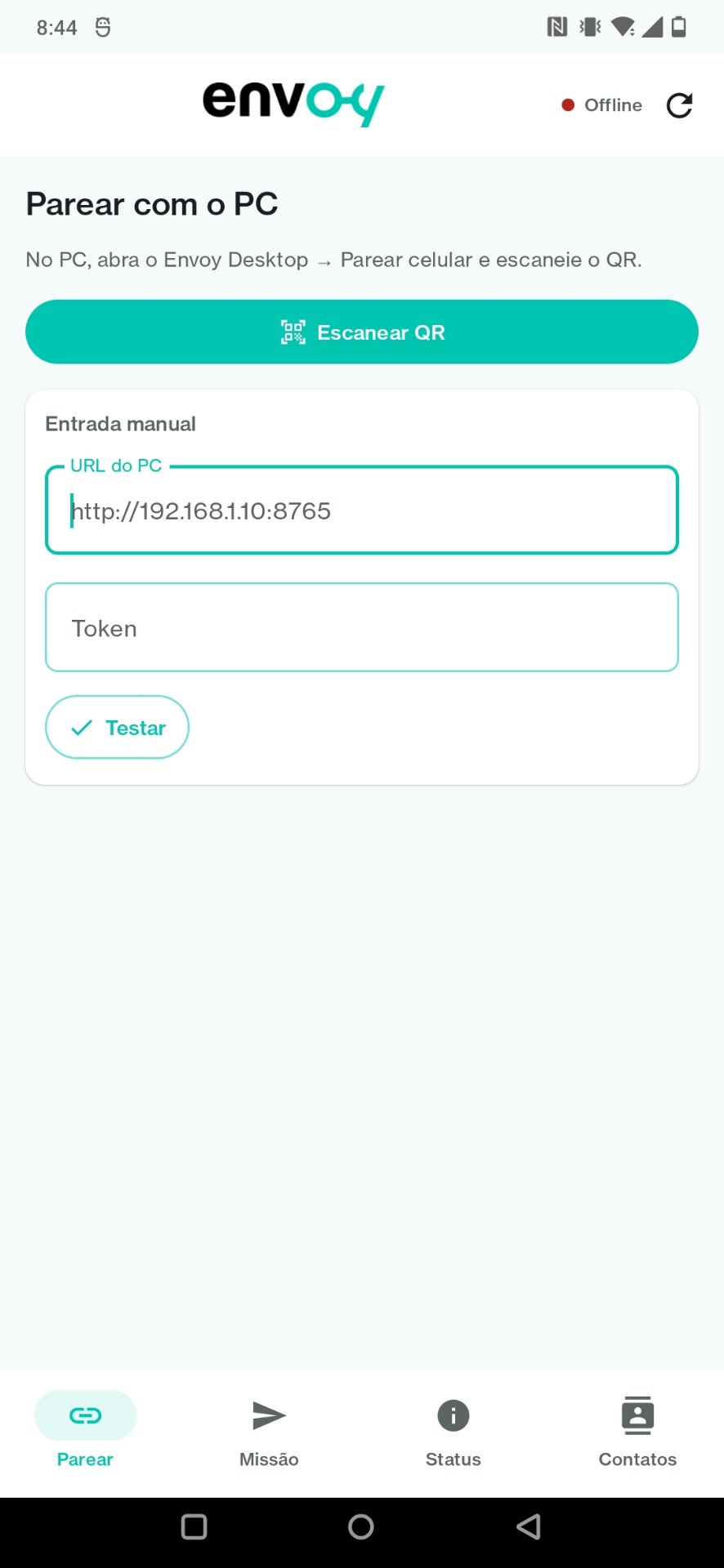
On the PC: tray → Pair phone. Scan the QR in the Envoy Desktop window. Same Wi‑Fi.
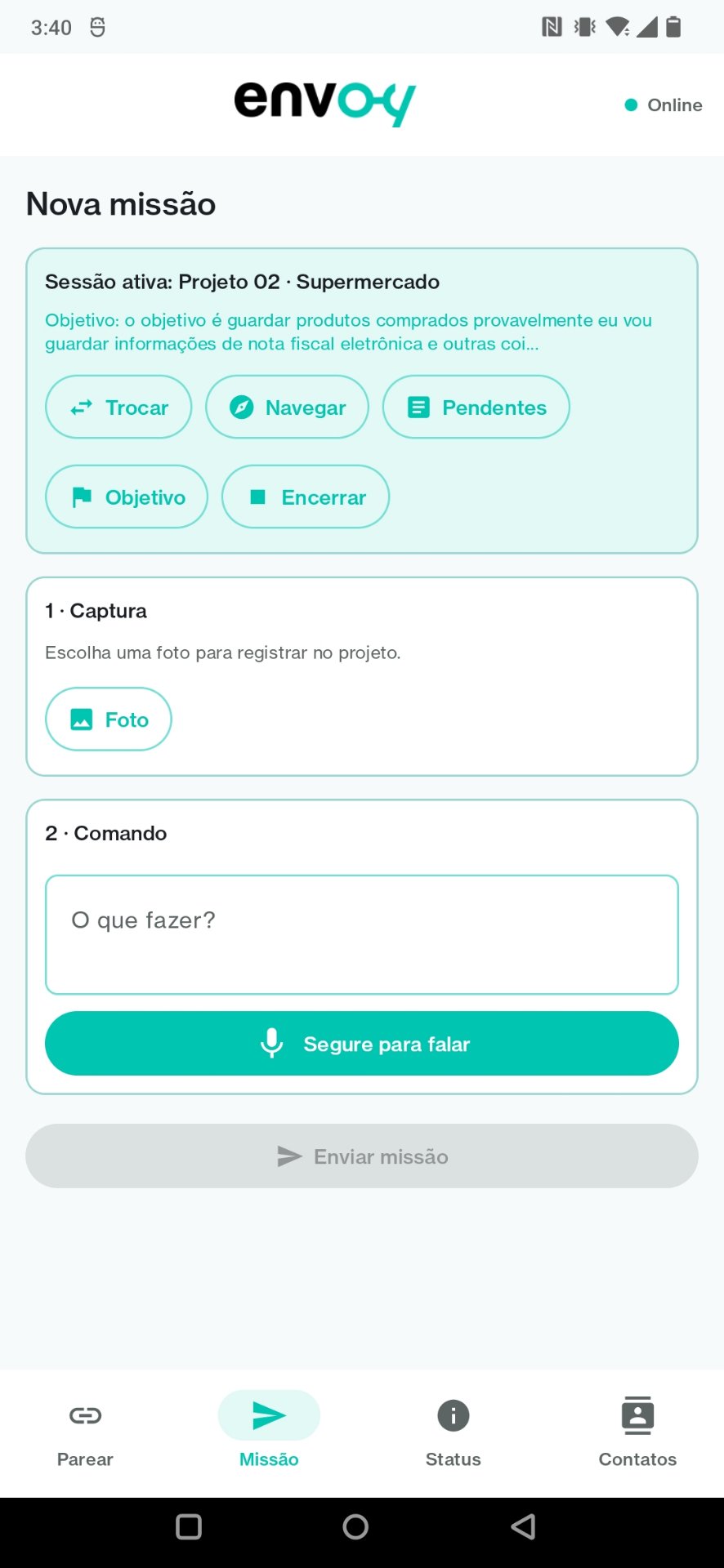
Photo, gallery, or voice. With a session active, Register this saves immediately — analysis waits until you ask.
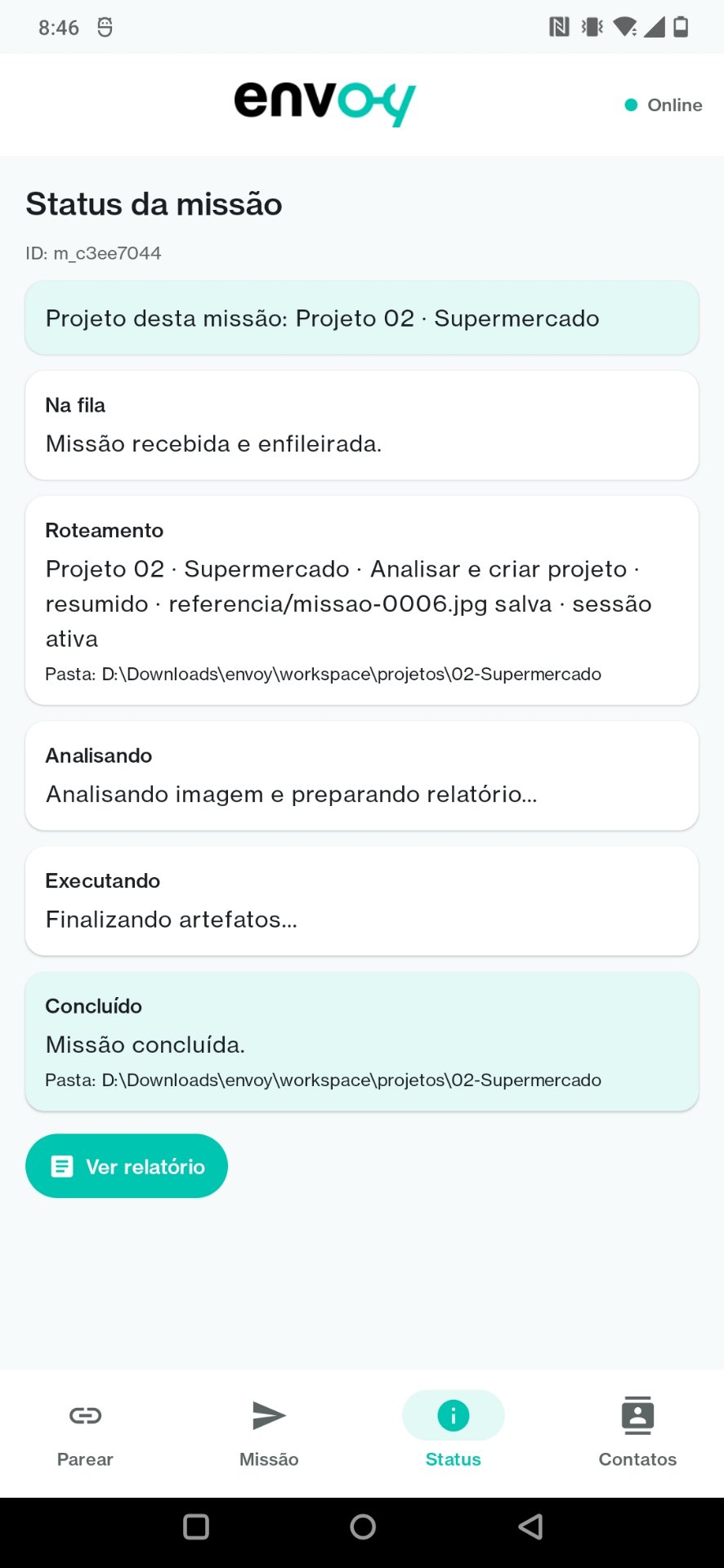
Open Pending or ask for the report. The PC processes the batch and updates the archive.
Ask about what’s already analyzed — price, last capture, objective — straight from the phone.
MVP-proven flow: Envoy Desktop in the tray, APK on Android, QR pairing.
.exe, set AI and workspace in the wizard. Saving closes the wizard and opens the QR screen.
Dev: pc/start.bat shows the QR in the terminal.
Windows or antivirus may scan the installer first (why).
Full guide in the repo: docs/instalacao-completa.md ·
docs/setup-desktop.md · docs/setup-android.md
Windows tray app: AI wizard, workspace, SMTP, and a native pairing window with QR.
Photo, gallery, Share Intent, or voice. In a session: Register this saves without waiting for AI — ideal in Browse mode.
Automatic routing: register, analyze pending, look up, send email, or create a project — no manual type picker.
Archive with a markdown report. Create by voice with no name, rename on the phone, and enter a session automatically.
Ask about what you’ve already logged. When the match is approximate, Envoy warns you before you trust the value.
Preview on the phone, full report, PDF attachment, and a readable synopsis in the body.
Real scene: you’re in the supermarket aisle, photograph a product, and ask “last price I paid for this?” — Envoy answers with amount, date, and store, with a warning if the match is approximate.
Set an objective, start a session, and pile up evidence with quick captures. Analysis runs when you want — in Pending or when you ask for the report.
“How much did I pay for this?”, “What’s the last capture?”, “What’s the project objective?” — direct answers from your history.
Archive lookups use the active session project. To find which project covers a topic, ask “which project is about …?”
Compare prices, log receipts, and query history on the spot — no spreadsheet in hand.
Document visits, evidence, and shelves. Build knowledge by theme without opening a laptop.
Capture screen errors, diagrams, and references. Get a structured report on the PC.
In the MVP, Envoy runs on the local network. Projects, photos, and reports live in a folder on your PC — you decide what to send by email.
Transparency about what’s next — no promises for things that don’t exist yet.
For AI, yes. For pairing and LAN transfer, local Wi‑Fi is enough.
Not yet. MVP is Android + Windows PC.
Today the PC must be on the same network. Cloud relay is on the roadmap.
It may suggest a similar item when there’s no exact match. In those cases a precision warning appears in the reply.
No — archive lookups use only the active session project. To find which project covers a topic, ask “which project is about …?”.
In the Envoy Desktop wizard you choose: Cursor (recommended), OpenAI-compatible API (includes local Ollama), or Simulated for free testing.
No. The MVP uses manual install (sideload): download the APK, allow unknown sources, and install. Guide in docs/setup-android.md.
Install Envoy Desktop (Windows tray installer). The wizard sets AI, archive folder, and email. Then use Pair phone for the QR. In development: pc/start.bat. See docs/setup-desktop.md.
Yes for this MVP. The .exe isn’t code-signed yet, so SmartScreen and antivirus treat it as an unknown file: they scan, then usually allow it. That is not a virus finding. If Windows blocks the download, use More info → Run anyway. Same note under Install.
Full list on Commands — session, Register this, pending, lookup, and more. In the app, use the help icon in the top bar.
Yes — envo-y.com/pt. Voice, routing, and the app UI follow the phone language (Portuguese or English). English is the default language on this site.
Personal/MVP product in development; commercial model not defined yet.
Install Envoy Desktop, download the APK, pair via QR, and photograph something worth turning into a report.
Android sideload · Envoy Desktop · same Wi‑Fi · Windows may warn on the PC installer · Support the project