1
Instale o Envoy Desktop
Baixe o instalador Windows. No wizard, escolha a IA (Cursor, OpenAI/Ollama ou simulado), pasta do acervo e email opcional. O Windows ou o antivírus podem escanear o .exe não assinado primeiro — é esperado.
Seu emissário de campo. O PC faz o resto.
Fotografe, fale ou escreva o que precisa. Seu computador executa a missão com IA e organiza tudo em projetos que você consulta depois — na sua rede, sem complicação.
Android sideload · Envoy Desktop na bandeja do Windows · mesma rede Wi‑Fi
O Windows pode avisar no instalador do PC — é esperado neste MVP.
Transformar o que você viu no mundo real em documentação útil ainda exige muito atrito.
Você delega uma missão com contexto visual. O Envoy une captura rápida no mobile e execução pesada no PC.
Baixe o instalador Windows. No wizard, escolha a IA (Cursor, OpenAI/Ollama ou simulado), pasta do acervo e email opcional. O Windows ou o antivírus podem escanear o .exe não assinado primeiro — é esperado.
APK via sideload — sem Play Store no MVP. Habilite fontes desconhecidas e instale o Envoy no celular.
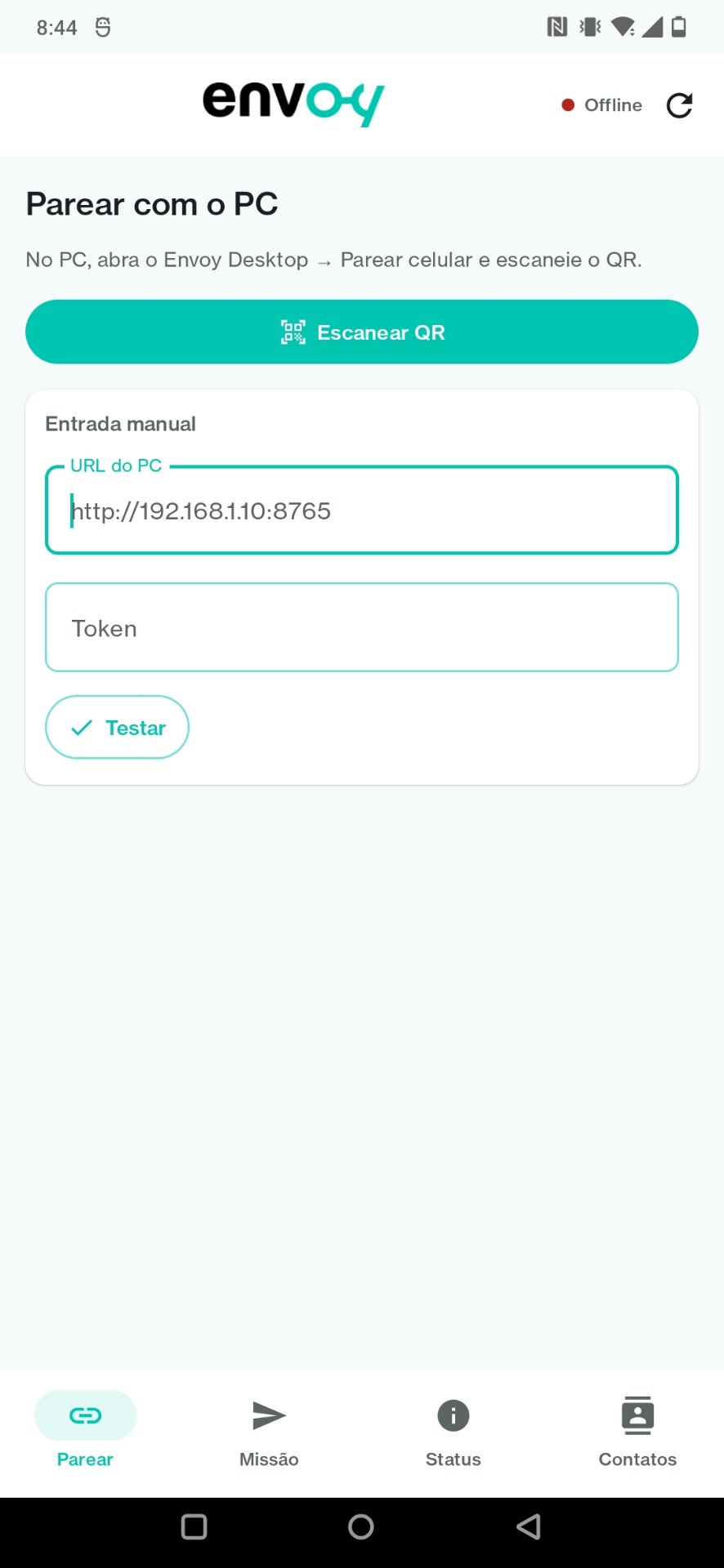
No PC: bandeja → Parear celular. Escaneie o QR na janela do Envoy Desktop. Mesma Wi‑Fi.
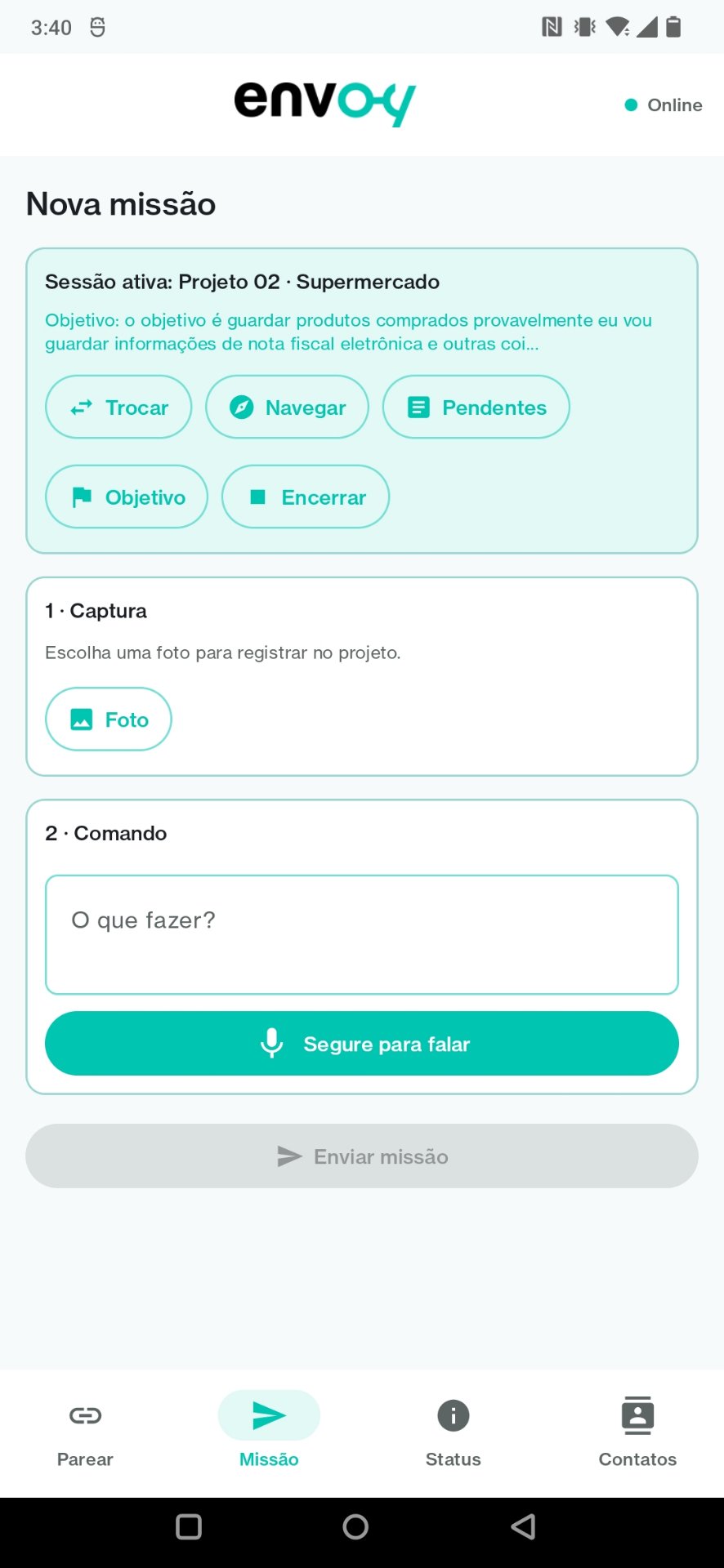
Foto, galeria ou voz. Com sessão ativa, Registra isso salva na hora — a análise fica para quando você pedir.
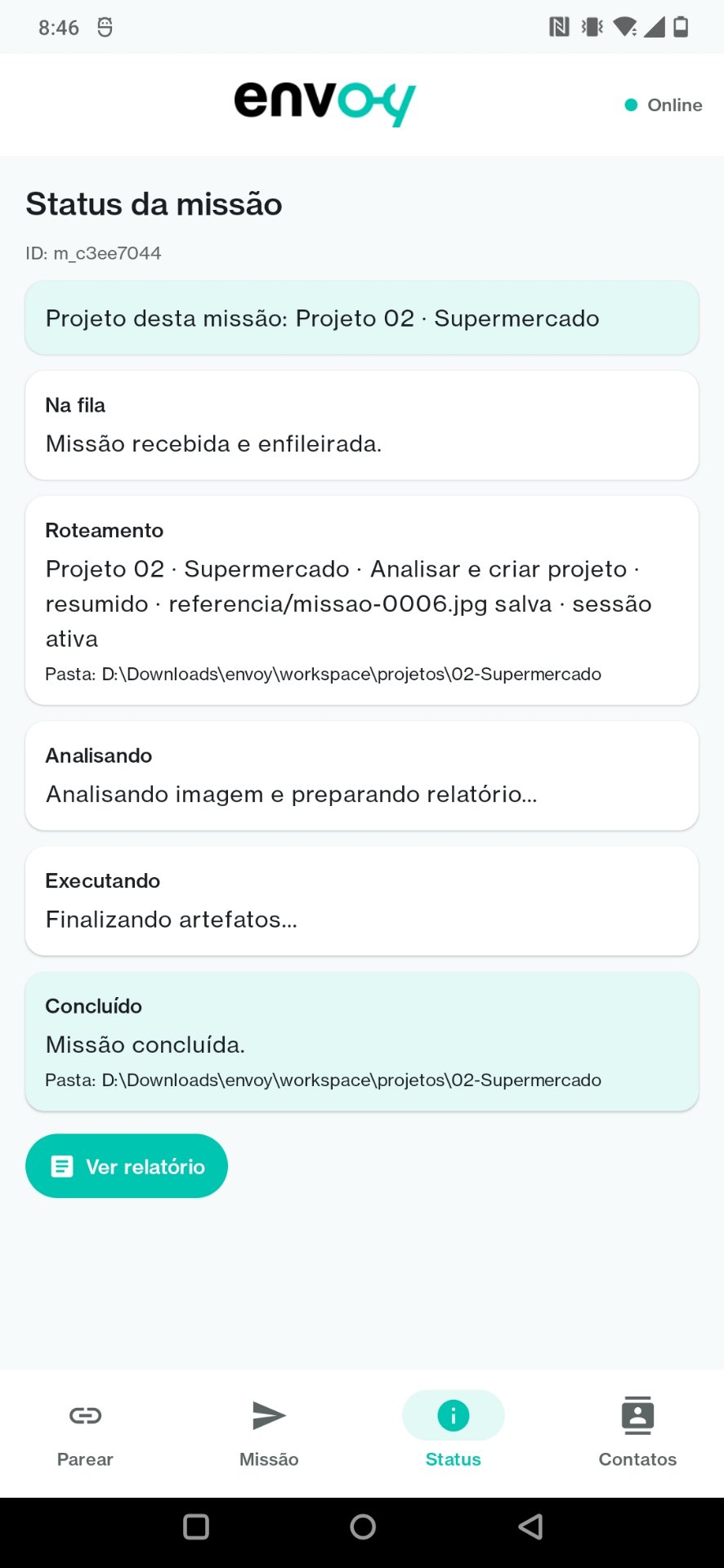
Abra Pendentes ou peça o relatório. O PC processa o lote e atualiza o acervo.
Pergunte ao que já foi analisado — preço, última captura, objetivo — direto do celular.
Fluxo validado no MVP: Envoy Desktop na bandeja, APK no Android, pareamento por QR.
.exe, configure IA e workspace no wizard. Salvar fecha o wizard e abre a tela de QR.
Dev: pc/start.bat mostra o QR no terminal.
O Windows ou o antivírus podem escanear o instalador primeiro (por quê).
Guia completo no repositório: docs/instalacao-completa.md ·
docs/setup-desktop.md · docs/setup-android.md
App na bandeja do Windows: wizard de IA, workspace, SMTP e janela nativa de pareamento com QR.
Foto, galeria, Share Intent ou voz. Em sessão: Registra isso salva sem esperar IA — ideal no modo Navegar.
Roteamento automático: registrar, analisar pendências, consultar, enviar email ou criar projeto — sem escolher tipo manualmente.
Acervo com relatório em markdown. Crie por voz sem nome, renomeie no celular e entre em sessão automaticamente.
Pergunte ao que já registrou. Quando o match é aproximado, o Envoy avisa antes de você confiar no valor.
Preview no celular, relatório completo, PDF anexo e corpo com sinopse legível.
Cena real: você na gôndola do supermercado fotografa um produto e pergunta "último preço que paguei nisso?" — o Envoy responde com valor, data e loja, com aviso se a correspondência for aproximada.
Defina um objetivo, inicie uma sessão e acumule evidências com capturas rápidas. A análise roda quando você quiser — em Pendentes ou ao pedir o relatório.
"Quanto paguei nisso?", "Qual a última captura?", "Qual o objetivo do projeto?" — respostas diretas a partir do seu histórico.
Consultas no acervo usam o projeto da sessão ativa. Para achar qual projeto trata de um tema, pergunte "qual projeto fala sobre …?"
Compare preços, registre notas fiscais e consulte o histórico na hora — sem planilha na mão.
Documente visitas, evidências e prateleiras. Acumule conhecimento por tema sem abrir o laptop.
Capture erros de tela, diagramas e referências. Receba relatório estruturado no PC.
No MVP, o Envoy opera na rede local. Projetos, fotos e relatórios ficam na pasta do seu PC — você decide o que enviar por email.
Transparência sobre o que vem a seguir — sem prometer o que ainda não existe.
Para IA, sim. Para pareamento e transferência na LAN, basta Wi‑Fi local.
Ainda não. MVP é Android + PC Windows.
Hoje o PC precisa estar na mesma rede. Relay na nuvem está no roadmap.
Pode sugerir item parecido quando não há match exato. Nesses casos um aviso de precisão aparece na resposta.
Não — consultas no acervo usam só o projeto da sessão ativa. Para achar qual projeto trata de um tema, use "qual projeto fala sobre …?".
No wizard do Envoy Desktop você escolhe: Cursor (recomendado), API OpenAI-compatible (inclui Ollama local) ou Simulado para testes sem custo.
Não. O MVP usa instalação manual (sideload): baixe o APK, habilite fontes desconhecidas e instale. Guia em docs/setup-android.md.
Instale o Envoy Desktop (instalador Windows na bandeja do sistema). O wizard configura IA, pasta do acervo e email. Depois use Parear celular para o QR. Em desenvolvimento: pc/start.bat. Ver docs/setup-desktop.md.
Sim, neste MVP. O .exe ainda não é assinado, então o SmartScreen e o antivírus tratam como arquivo desconhecido: escaneiam e em geral liberam. Isso não é detecção de vírus. Se o Windows bloquear o download, use Mais informações → Executar mesmo assim. O mesmo aviso está em Instalação.
Lista completa em Comandos — sessão, Registra isso, pendências, lookup e mais. No app, use o ícone de ajuda no topo.
Sim. O site padrão é em inglês (envo-y.com); esta página é a versão PT. Voz, roteamento e a interface do app seguem o idioma do celular (português ou inglês).
Produto em desenvolvimento pessoal/MVP; modelo comercial ainda não definido.
Instale o Envoy Desktop, baixe o APK, pareie pelo QR e fotografe algo que mereça virar relatório.
Android sideload · Envoy Desktop · mesma rede Wi‑Fi · o Windows pode avisar no instalador · Apoiar o projeto